Интеграция с Google Диском
Интеграция позволяет загружать данные из папки Google Диска в базу знаний, автоматически синхронизировать и переиндексировать их.
Какие данные будут загружены
В базу знаний загрузятся файлы из указанной папки. Поддерживаются те же форматы, что и при загрузке вручную, а также Google Docs.
Проверьте, что файлы не содержат конфиденциальную информацию. Все загруженные данные будут доступны для индексации и использования. Ваши клиенты или сотрудники смогут получить к ним доступ, когда будут обращаться к базе знаний.
Создание интеграции
Чтобы загрузить данные из папки Google Диска:
-
Перейдите в раздел Интеграции и нажмите Подключить → Google Диск.
Если при создании проекта вы выбрали Подключить интеграцию, то попадете на страницу новой интеграции автоматически.
-
Укажите настройки интеграции:

-
Название интеграции — используется как префикс к названиям источников, загруженных из этой интеграции.
-
Сегменты — к ним будут относиться источники, загруженные из этой интеграции. Сегменты позволяют сгруппировать источники с общей темой. В дальнейшем сегменты можно указывать в запросе к базе знаний для поиска информации только в этих сегментах. Подробнее читайте в разделе Сегменты.
-
Ссылка на папку — вставьте ссылку на папку.
Как получить ссылку
В веб-версии Google Диска нажмите правой кнопкой мыши на папке и выберите Поделиться → Копировать ссылку.
-
Автоматически синхронизировать данные — включите для поддержания актуальности базы знаний, отключите для однократной загрузки.
подсказкаНе допускайте размещения некорректных или конфиденциальных данных в выбранной папке: они автоматически появятся в базе знаний при очередной синхронизации.
-
Автоматически перезапускать процесс индексации — включите, чтобы переиндексировать базу знаний после очередной синхронизации.
примечаниеВсе настройки впоследствии можно изменить.
-
-
Нажмите Подключить.
-
В новой вкладке откроется страница запроса доступа. Войдите в учетную запись Google и разрешите приложению Jay Knowledge Hub доступ к своим данным.
Статус интеграции сразу после создания — «Идет обновление». Когда статус сменится на «Подключено», вы можете просмотреть загруженные страницы в разделе Источники.
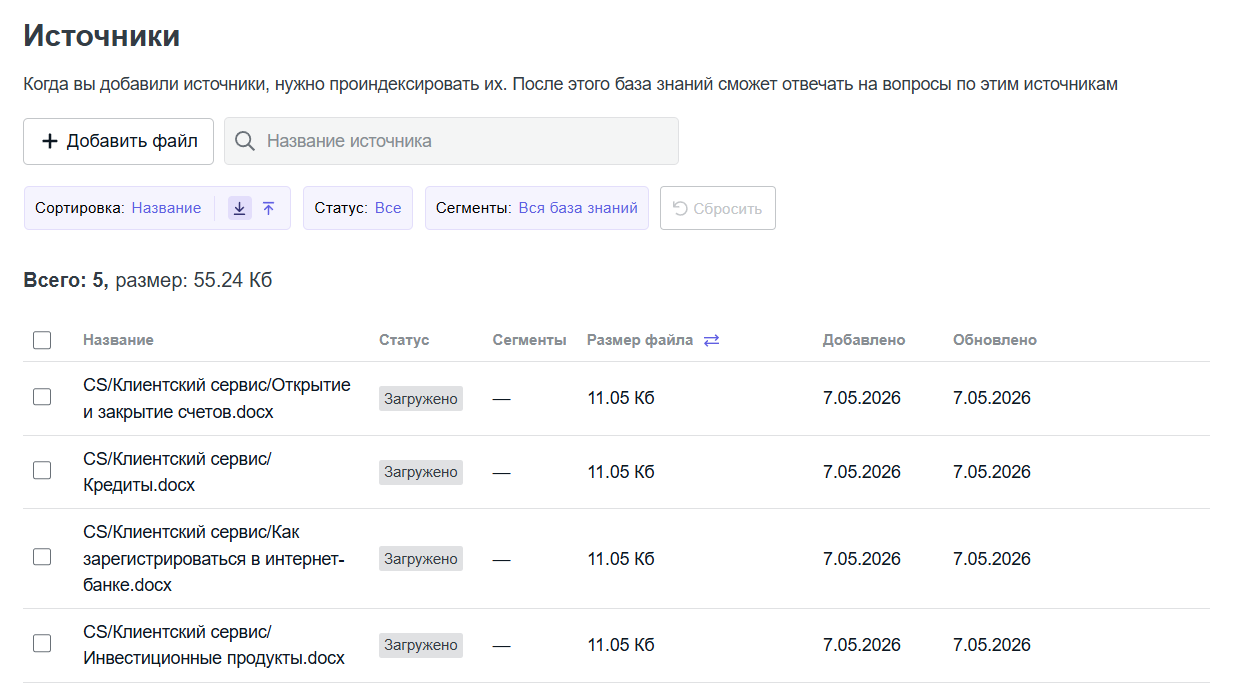
В дополнение к данным из интеграций вы можете загрузить файлы вручную.
После загрузки данных нужно проиндексировать базу знаний.
О принудительной синхронизации и изменении настроек читайте в разделе Управление интеграциями.